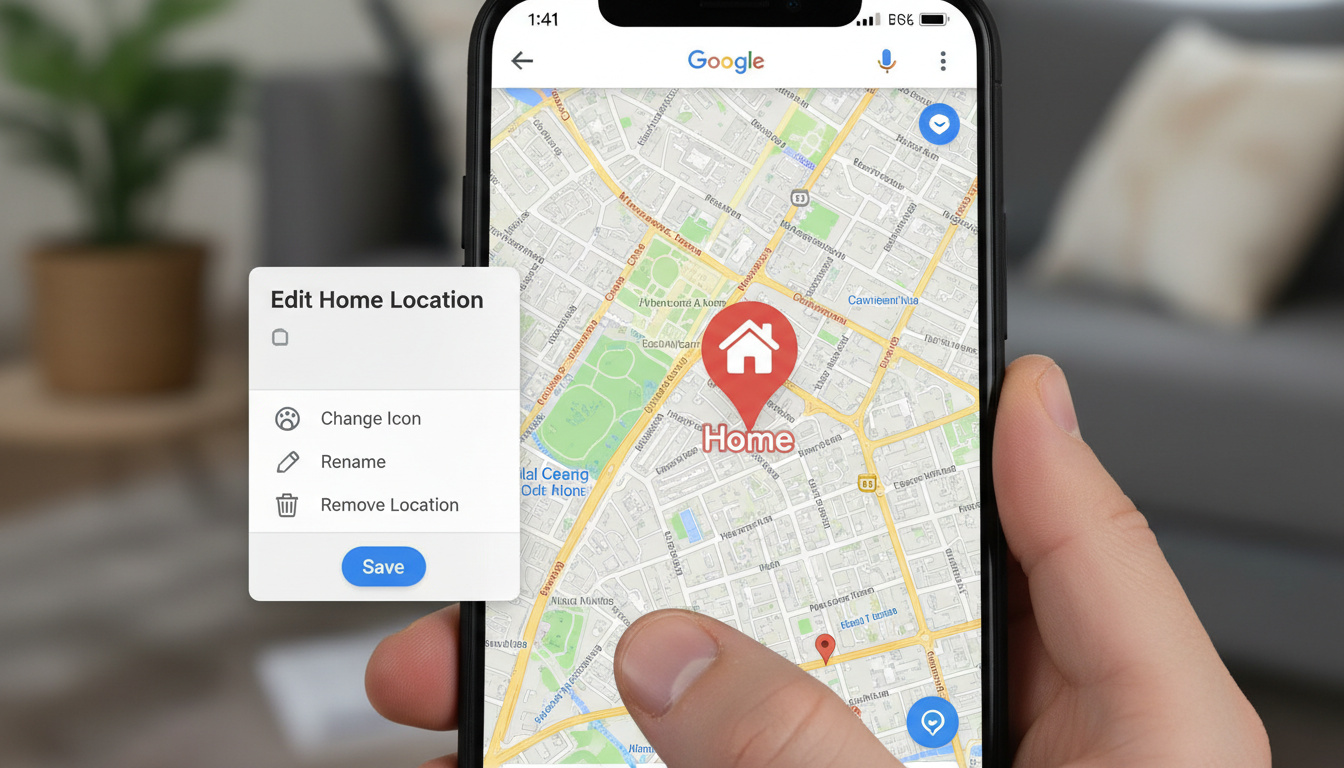

Ein Umzug ändert nicht nur den physischen Wohnort, sondern erfordert auch die Aktualisierung digitaler Standortdaten. Die Heimatadresse in Google Maps dient als zentraler Ankerpunkt für Navigation, Routenplanung und personalisierte Assistant-Funktionen. Wer diesen Eintrag nicht aktualisiert, riskiert falsche Routenberechnungen und beeinträchtigt die Genauigkeit des Standortverlaufs.
Die Anpassung gelingt über verschiedene Wege: direkt in der mobilen App für Android und iOS, über den Webbrowser am PC oder alternativ über den Google Assistant sowie die Google Home App. Alle Methoden synchronisieren die Daten über das zentrale Google-Konto, wodurch die Änderung auf allen verbundenen Endgeräten greift. Präzise Standortdaten sind dabei essenziell, wie beispielsweise bei der Anreise zum Leonardo Royal Hotel Nürnberg – Lage, Preise, Bewertungen deutlich wird.
Wie ändere ich meine Zuhause-Adresse in Google Maps?
Die Aktualisierung der Heimatadresse ist unabhängig vom verwendeten Gerät möglich. Entscheidend ist der Zugriff auf das Google-Konto, unter dem die Adresse gespeichert ist.
Wesentliche Kernpunkte:
- Alle Änderungen erfolgen zentral über das Google-Konto und wirken sich geräteübergreifend aus
- Die gespeicherte Adresse definiert den Standard-Startort für Routenberechnungen
- Eine korrekte Eintragung ermöglicht Sprachbefehle wie „Ok Google, navigiere nach Hause“
- Der Standortverlauf nutzt diese Daten zur Kontextualisierung von Aufenthalten
- Löschungen sind jederzeit über die Einstellungen möglich und neu einrichtbar
- Alternative Eingabewege bestehen über Google Assistant oder die Google Home App
| Funktion | Plattform | Schritte | Hinweis |
|---|---|---|---|
| Adresse ändern | PC/Browser | Suchleiste „Zuhause“ eingeben > Bearbeiten wählen | Schnellste Methode |
| Adresse ändern | Android | Profilbild > Einstellungen > Meine Orte > Zuhause | Entsperrung erforderlich |
| Adresse ändern | iOS | Profilbild > Einstellungen > Meine Orte > Zuhause | Identisch zu Android |
| Adresse ändern | Assistant | „Hey Google, Assistant-Einstellungen“ > Meine Orte | Sprachsteuerung möglich |
| Adresse löschen | Alle | Drei Punkte neben Eintrag > Entfernen wählen | Endgültige Löschung |
| Sync prüfen | Alle | Abmelden und neu anmelden | Cache leeren bei Fehlern |
Wo finde ich die Zuhause-Einstellung in der Google Maps App?
In der mobilen Anwendung gelangt man über das Profilbild in der oberen rechten Ecke zum Menü. Dort führt das Zahnrad-Symbol zu den Einstellungen, wo der Punkt „Meine Orte“ oder „Adressen bearbeiten“ die Verwaltung der gespeicherten Standorte erlaubt. Neben dem Eintrag „Zuhause“ öffnet ein Klick auf die drei Punkte das Kontextmenü mit der Option „Privatadresse ändern“ oder „Bearbeiten“. Eine visuelle Anleitung zeigt die einzelnen Menüpunkte detailliert.
Eine alternative, schnellere Variante innerhalb der App besteht darin, unter der Suchleiste nach rechts zu wischen, „Mehr“ auszuwählen und dort die drei Punkte neben dem Zuhause-Eintrag zu nutzen.
Geht das auf Android oder iPhone?
Die Vorgehensweise ist auf Android-Geräten und iPhones identisch. Beide Betriebssysteme nutzen dieselbe App-Architektur von Google Maps, weshalb die Menüführung und die Bezeichnungen der Einstellungen übereinstimmen. Unterschiede ergeben sich höchstens in der Systemberechtigung für Standortzugriff, die auf Betriebssystemebene vergeben wird.
Warum kann ich Zuhause in Google Maps nicht ändern?
Trotz intuitiver Menüführung scheitern Nutzer gelegentlich an der Aktualisierung. Häufige Ursachen sind veraltete App-Versionen, fehlende Berechtigungen oder die Anmeldung unter einem falschen Google-Konto. Auch temporäre Serverprobleme oder ein überladener Cache können den Speichervorgang blockieren.
Veraltete App-Versionen oder ein Wechsel zwischen mehreren Google-Konten können die Synchronisation erheblich verzögern. Ein Neustart der Anwendung oder das Leeren des Browser-Caches schafft hierfür in der Regel Abhilfe. Video-Tutorials verdeutlichen die Fehlerbehebung visuell.
Was passiert wenn ich Zuhause lösche?
Die Löschung der Heimatadresse entfernt den schnellen Zugriff über die Suchleiste und deaktiviert Sprachbefehle zur Navigation. Bereits aufgezeichnete Timeline-Daten bleiben im Standortverlauf erhalten, können aber in den persönlichen Daten-Einstellungen separat gelöscht werden. Das Entfernen erfolgt über dieselben drei Punkte im Menü, hinter denen auch die Bearbeitung liegt.
Ändert sich der Zuhause-Standort auf allen Geräten?
Ja. Durch die zentrale Speicherung im Google-Konto propagieren sich Anpassungen der Heimatadresse automatisch auf alle angemeldeten Endgeräte, inklusive Tablets, Smart Displays und Assistants. Die Synchronisation erfolgt in der Regel innerhalb weniger Minuten, kann bei schlechter Netzverbindung aber länger dauern.
Die Änderung im Webbrowser erweist sich oft als effizienter Weg als der über die mobile App. Durch Eingabe von „Zuhause“ in die Suchleiste und Auswahl von „Bearbeiten“ lässt sich die Adresse mit weniger Klicks aktualisieren als über die verschachtelten App-Menüs.
Kann ich Zuhause in Google Maps über den PC ändern?
Die Browser-Version bietet einen unkomplizierten Pfad zur Aktualisierung. Nach dem Öffnen von Google Maps tippt man „Zuhause“ in die Suchzeile ein, klickt auf den erscheinenden Eintrag und wählt „Bearbeiten“. Diese Methode funktioniert auf PCs, Macs und Tablets gleichermaßen. Die kontoübergreifende Synchronisation aktiviert sich unmittelbar nach dem Speichern.
Zusätzliche Tipps zu Zuhause und Timeline
Die Heimatadresse bildet mehr als nur einen Navigationspunkt. Sie dient als Referenz für Googles personalisierte Dienste und beeinflusst die Interpretation von Bewegungsmustern im Standortverlauf.
Gespeicherte Adressen fließen in den Google-Standortverlauf ein. Wer die Timeline-Funktion zur Aufenthaltsanalyse nutzt, sollte wissen, dass diese Daten zur Kontextualisierung herangezogen werden. Eine separate Verwaltung erfolgt über den Bereich „Deine Timeline“.
Ist Zuhause mit Google Maps Timeline verknüpft?
Die Timeline nutzt die hinterlegte Heimatadresse zur Kategorisierung von Aufenthalten und zur Unterscheidung zwischen Reisen und Alltagsrouten. Fehlerhafte Einträge im Standortverlauf lassen sich in den Einstellungen unter „Persönliche Daten“ korrigieren oder entfernen. Anleitungen zur Timeline-Verwaltung zeigen den Unterschied zur Adressänderung.
Funktioniert Zuhause-Änderung ohne Standortdienste?
Für die reine Adressänderung in den Einstellungen sind aktive Standortdienste nicht zwingend erforderlich. Allerdings beeinträchtigt das Deaktivieren der Standortfreigabe die Navigationsfunktionen und die Genauigkeit der Timeline erheblich. Für die korrekte Funktionsweise von „Zuhause“ als Start- oder Zielpunkt sollten die Berechtigungen aktiv bleiben.
Weitere Steuerungsmöglichkeiten bieten der Google Assistant auf Android-Geräten sowie die Google Home App für verknüpfte Smart-Home-Geräte. Über Assistant-Einstellungen lassen sich Adressen ebenfalls modifizieren, während die Google Home App eine separate, teilweise synchronisierte Verwaltung erlaubt.
Der Weg zur neuen Adresse: Eine Schritt-für-Schritt-Zeitlinie
Die sequentielle Abfolge bei der Aktualisierung folgt einem klaren Muster, das sich je nach Endgerät leicht unterscheidet. Visuelle Demonstrationen bestätigen diese Schrittfolge für verschiedene Gerätetypen.
- App oder Browser öffnen: Starte Google Maps auf dem Smartphone oder rufe die Webversion auf.
- Profil oder Suche: Tippe in der App auf das Profilbild oben rechts oder gib im Browser „Zuhause“ ein.
- Einstellungen aufrufen: Wähle in der App das Zahnrad für Einstellungen, dann „Meine Orte“. Im Browser klicke direkt auf „Bearbeiten“.
- Menü öffnen: Klicke in der App auf die drei Punkte neben „Zuhause“ und wähle „Privatadresse ändern“.
- Adresse eingeben: Trage die neue Straße und Hausnummer ein und wähle den korrekten Karteneintrag aus.
- Speichern: Bestätige die Änderung und warte die Synchronisation ab.
- Verifizierung: Überprüfe auf anderen Geräten, ob die neue Adresse angezeigt wird.
Gesicherte Fakten und verbleibende Unklarheiten
Obwohl die Funktionsweise grundsätzlich dokumentiert ist, gibt es Bereiche klarer Gewissheit und solche mit variablen Bedingungen.
Etablierte Funktionsweisen
- Änderungen erfolgen zentral über das Google-Konto und sind geräteübergreifend wirksam
- Unterstützung für Android, iOS und Webbrowser ist vollständig gegeben
- Die Adresse beeinflusst direkt Navigation, Assistant-Antworten und Timeline-Analysen
- Löschungen sind final und erfordern eine Neuanlage für die Wiederverwendung
Variable oder unklare Faktoren
- Die genaue Latenzzeit der Synchronisation zwischen Geräten wird nicht spezifiziert und hängt von Netzbedingungen ab
- Das Verhalten bei stark veralteten App-Versionen ohne Update-Möglichkeit bleibt undokumentiert
- Der exakte Zeitpunkt der Übernahme neuer Adressdaten in den Standortverlauf ist nicht transparent
- Teilsynchronisationen zwischen Google Maps und Google Home zeigen zeitliche Verzögerungen
Die Bedeutung der korrekten Heimatadresse
Die digitale Heimatadresse dient als persönlicher Anker im Ökosystem von Google-Diensten. Sie ermöglicht nicht nur die schnelle Routenplanung nach Hause, sondern beeinflusst auch Verkehrsprognosen und die Berechnung von Fahrtzeiten. Wer regelmäßig reist, etwa für Aufenthalte im Leonardo Royal Hotel Nürnberg – Lage, Preise, Bewertungen, profitiert von einer korrekt hinterlegten Rückkehradresse.
Die Verknüpfung mit dem Google-Assistant erlaubt darüber hinaus handsfreie Navigation während der Fahrt. Die technische Rückkehr erfordert präzise hinterlegte Standortdaten, um den digitalen Heimweg zu definieren.
Datenschutzrechtlich fallen diese Informationen unter die personenbezogenen Daten des Google-Kontos. Die Transparenz über Speicherort und Verwendungszweck bleibt dabei ein relevantes Nutzeranliegen.
Quellen und offizielle Dokumentation
Die folgenden Belege stützen sich auf offizielle Herstellerangaben und verifizierte Fachpublikationen.
Passen Sie Ihren Zuhause- und Arbeitsort an, um personalisierte Routenvorschläge und genauere Verkehrsinformationen zu erhalten.
Google Support-Dokumentation
Die Änderung der Privatadresse synchronisiert sich über das Google-Konto und ist innerhalb weniger Minuten auf allen angemeldeten Geräten verfügbar.
Koordinaten-Umrechner Technische Analyse
Das Wichtigste in Kürze
Die Aktualisierung der Google-Maps-Heimatadresse gelingt über Browser oder App auf allen Plattformen. Durch die Konto-Synchronisation wirkt sich die Änderung sofort auf Navigation, Assistant und Timeline aus. Bei Problemen helfen Cache-Löschung oder die Überprüfung des eingeloggten Kontos. Wer regelmäßig verreist, sei es geschäftlich oder privat, sollte die Adresse zeitnah nach einem Umzug anpassen, um präzise Routenführung zu gewährleisten. Zum Abschluss sei auf die Bedeutung präziser Kommunikation hingewiesen: Long Time No See – Bedeutung, Herkunft und Übersetzung mag das Gefühl beim Wiedersehen beschreiben, doch die technische Rückkehr erfordert korrekte Standortdaten.
Häufige Fragen zur Heimatadresse
Wie lösche ich die gespeicherte Heimatadresse komplett?
Öffne die Einstellungen über dein Profilbild, gehe zu „Meine Orte“ und tippe die drei Punkte neben „Zuhause“ an. Wähle „Entfernen“ oder „Löschen“. Diese Aktion ist endgültig und entfernt den Schnellzugriff aus der Suchleiste.
Funktioniert die Änderung auch ohne aktive Standortdienste?
Ja, die reine Adressänderung in den Kontoeinstellungen ist ohne Standortfreigabe möglich. Für die Nutzung als Navigationsstartpunkt oder für die Timeline-Funktion müssen die Standortberechtigungen jedoch aktiviert sein.
Warum erscheint meine alte Adresse noch in der Timeline?
Der Standortverlauf speichert historische Aufenthalte separat. Die Änderung der Heimatadresse beeinflusst zukünftige Einträge, nicht jedoch bereits aufgezeichnete vergangene Orte. Diese lassen sich manuell in der Timeline-Verwaltung löschen.
Kann ich die Heimatadresse über Sprachbefehle ändern?
Über Google Assistant auf Android-Geräten ist dies möglich. Der Befehl „Hey Google, öffne die Assistant-Einstellungen“ führt zum Menü „Meine Orte“, wo Adressen bearbeitet werden können.
Muss ich mich für die Änderung neu bei Google anmelden?
Eine erneute Anmeldung ist nicht erforderlich, sofern du im korrekten Konto eingeloggt bist. Bei Synchronisationsproblemen kann ein Ab- und erneutes Anmelden jedoch die Aktualisierung auf anderen Geräten forcieren.
Beeinflusst die Änderung meine Smart-Home-Geräte?
Die Google Home App synchronisiert Adressänderungen teilweise, jedoch mit potenzieller Verzögerung und getrennt von der Maps-Konfiguration. Für verknüpfte Geräte empfiehlt sich eine separate Prüfung in der Home-App.
Weitere Artikel





Maximilian Roth ist Kultur- und Gesellschaftsredakteur bei Lagepunkt.